Installationsguide
Installera IPTV på iPhone, iPad och Apple TV
Så installerar du Monster IPTV på iPhone, iPad och Apple TV: ladda ner Smarters Pro från App Store, logga in med server-URL, användarnamn och lösenord från mejlet och börja titta. Det tar omkring fem minuter. Du kan också använda HotPlayer, IPTVX eller Smarters Player Lite.
Rekommenderad app
Smarters Pro
Alternativ
HotPlayer, IPTVX
Tid
Cirka 5 minuter
Innan du börjar
Det här behöver du för IPTV på iPhone, iPad och Apple TV
- Mejlet med dina inloggningsuppgifter: server-URL, användarnamn, lösenord och M3U-länk.
- En iPhone, iPad eller Apple TV med senaste iOS, iPadOS eller tvOS.
- Internet med minst 10 Mbit/s för HD och 25 Mbit/s för 4K.
Steg för steg
Så installerar du IPTV på iPhone, iPad och Apple TV
Välj en av fyra appar. Den första är den vi rekommenderar, men alla fungerar med Monster IPTV.
Metod 1: Smarters Pro (rekommenderad)
Smarters Pro från Tech Smarters är gratis att ladda ner och har en betald premiumversion. Samma app finns för iPhone, iPad och Apple TV, och därför är stegen desamma på alla tre. Den gamla appen IPTV Smarters Pro finns inte längre, men det finns appar med liknande namn från andra utvecklare.
Så installerar du Smarters Pro
- Installera Smarters ProSök efter ”Smarters Pro” i App Store, på Apple TV i tv:ns egen App Store, och installera appen från Tech Smarters.
- Logga inÖppna appen och välj först att lägga till en användare med Xtream Codes. Ange därefter ett valfritt namn, ditt användarnamn, lösenord och server-URL från mejlet.
- Börja tittaSpara inloggningen. Kanaler, filmer och serier laddas då in.
Metod 2: HotPlayer
HotPlayer är ett annat sätt att se IPTV på iPhone, iPad och Apple TV. Appen är gratis i 30 dagar. Därefter betalar du en årsavgift eller en engångsavgift direkt till appens tillverkare. Du lägger in spellistan på HotPlayers webbplats.
Så installerar du HotPlayer
- Installera HotPlayerSök efter ”Hot Player” i App Store och installera appen från STE DIGI VIBES.
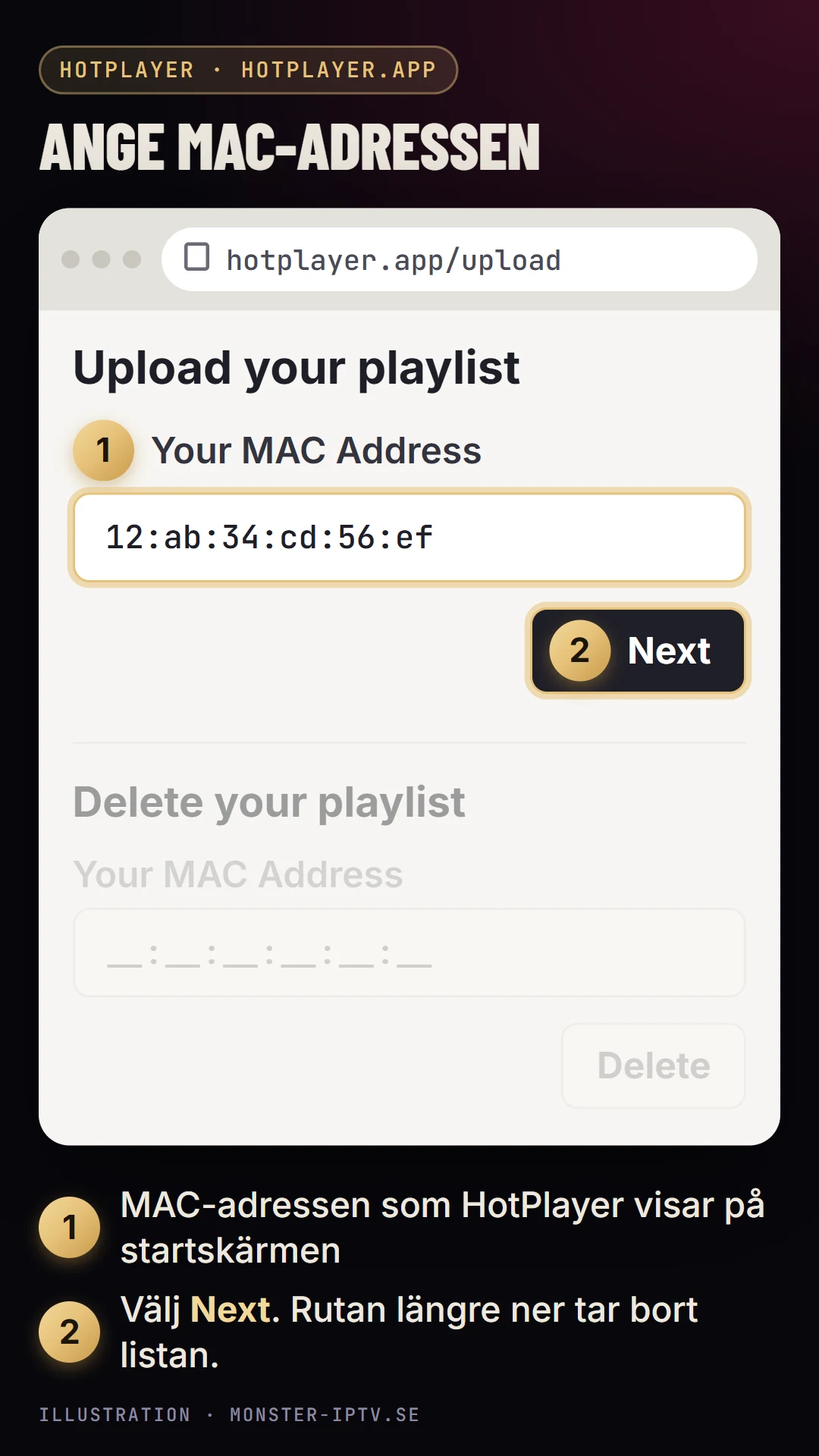
- Skriv upp MAC-adressenNär du öppnar HotPlayer visar appen en MAC-adress på startskärmen.
- Öppna HotPlayers uppladdningssidaGå till hotplayer.app/upload (Upload List) på telefonen eller datorn. Skriv MAC-adressen under Your MAC Address och välj Next.
- Lägg in din M3U-länkSkriv Monster IPTV under Playlist name och låt Source stå på Link. Klistra in M3U-länken från mejlet i fältet Link och välj Save.
- Starta om och tittaStäng HotPlayer och öppna appen igen. Kanalerna, filmerna och programguiden laddas då in.
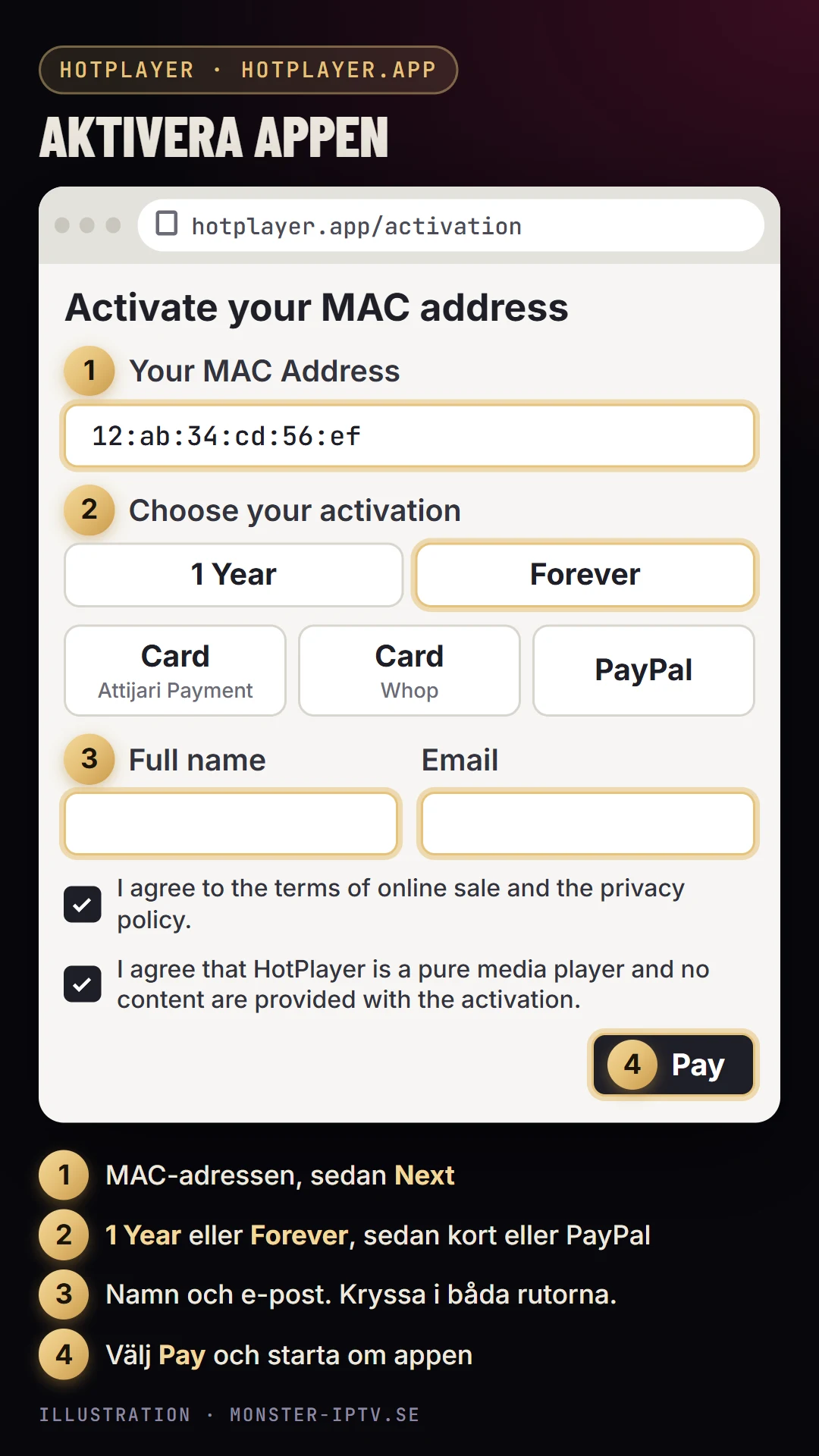
- Aktivera när provperioden är slutEfter 30 dagar går du till hotplayer.app/activation (Activation), anger MAC-adressen och väljer Next. Välj 1 Year (ett år) eller Forever (för alltid) och betala med kort eller PayPal: fyll i namn och e-post, kryssa i båda rutorna och välj Pay. Starta sedan om appen.

Metod 3: IPTVX
IPTVX från Bending X är en app för IPTV på iPhone, iPad och Apple TV. Den är gratis att ladda ner och låses upp helt med ett köp i appen.
Så installerar du IPTVX
- Installera IPTVXSök efter ”IPTVX” i App Store och installera appen från Bending X.
- Lägg till en spellistaÖppna appen, välj att lägga till en spellista och välj Xtream Codes.
- Fyll i dina uppgifterAnge server-URL, användarnamn och lösenord från mejlet och spara. Kanalerna och programguiden laddas då in.
Metod 4: Smarters Player Lite
Smarters Player Lite från WHMCS Smarters är gratis och enkel, med färre funktioner än Smarters Pro.
Så installerar du Smarters Player Lite
- Installera Smarters Player LiteSök efter ”Smarters Player Lite” i App Store och installera appen från WHMCS Smarters.
- Logga inVälj inloggning med Xtream Codes och ange ett valfritt namn, ditt användarnamn, lösenord och server-URL från mejlet.
- Börja tittaSpara inloggningen. Kanalerna laddas in.
Inloggning
Dina inloggningsuppgifter
När betalningen är bekräftad får du ett mejl med de här uppgifterna. De finns också på Mitt konto. Kopiera dem hellre än att skriva av dem, eftersom ett enda fel tecken räcker för att inloggningen ska misslyckas. Vad formaten betyder förklarar vi i M3U, Xtream Codes och EPG. Du använder samma uppgifter i alla appar för IPTV på iPhone, iPad och Apple TV i den här guiden.
Server-URL
Börjar med http:// och slutar ofta med en port, till exempel :8080. Skriv den precis som i mejlet, med http och inte https.
Användarnamn
Unikt för varje enhet. Stora och små bokstäver räknas.
Lösenord
Det hör ihop med användarnamnet, men du kan inte ändra det.
M3U-länk
En lång adress som redan innehåller ditt användarnamn och lösenord. Appar som läser en spellista använder den, till exempel HotPlayer och IBO Pro Player.
Kompatibilitet
Kompatibla enheter
Guiden gäller IPTV på de här modellerna av iPhone, iPad och Apple TV.
- iPhone 8 och senare
- iPhone SE (andra generationen och senare)
- iPad (sjätte generationen och senare)
- iPad Air (tredje generationen och senare)
- iPad mini (femte generationen och senare)
- iPad Pro
- Apple TV HD
- Apple TV 4K
Felsökning
Vanliga problem med IPTV på iPhone, iPad och Apple TV
Jag hittar inte appen i App Store
Sök på det exakta namnet och kontrollera också utvecklaren. På Apple TV söker du i tv:ns egen App Store, inte på telefonen.
Det är jobbigt att skriva med Apple TV-fjärrkontrollen
När Apple TV visar tangentbordet kan du skriva med din iPhone i stället: telefonen visar en notis om den är inloggad med samma Apple-ID.
Appen säger att användarnamn eller lösenord är fel
Kontrollera att server-URL:en börjar med http:// (inte https://) och har med porten i slutet, och att användarnamn och lösenord är rätt. Kopiera dem från mejlet i stället för att skriva av dem.
Det buffrar på mobildata
Strömning kräver en stabil uppkoppling på minst 10 Mbit/s för HD. Du kan mäta den med Bredbandskollen. Byt till wifi om du kan, eller välj annars en kanal i lägre kvalitet.
Programguiden (EPG) är tom
Första gången kan det ta upp till ett dygn innan programguiden är komplett. Starta om appen om den fortfarande är tom efter det.
Kostar appen pengar?
Smarters Pro, IPTVX och Smarters Player Lite är gratis att ladda ner, med köp i appen för extra funktioner. HotPlayer kostar däremot efter 30 dagar. Avgifterna betalar du till appens tillverkare, inte till oss.
Fler lösningar finns också i felsökningsguiden och under Support & FAQ, och guider för alla enheter under Enheter.
Behöver du mer hjälp?
Vår support svarar på svenska inom 4 timmar, mån–fre 09–18. När du skriver till oss, ange gärna vilken enhet och app du använder.