Installationsguide
Installera IPTV på Android och Android TV
Så installerar du Monster IPTV på Android: på en Android TV, Google TV eller tv-box laddar du ner TiviMate från Google Play och loggar in med server-URL, användarnamn och lösenord från mejlet. På en Android-mobil eller surfplatta använder du Smarters Pro på samma sätt. Det tar omkring fem minuter.
Rekommenderad app
TiviMate (tv) · Smarters Pro (mobil)
Alternativ
IBO Pro Player
Tid
Cirka 5 minuter
Innan du börjar
Det här behöver du för IPTV på Android
- Mejlet med dina inloggningsuppgifter: server-URL, användarnamn, lösenord och M3U-länk.
- En Android TV, Google TV, tv-box, mobil eller surfplatta med Android 7 eller senare och Google Play.
- Internet med minst 10 Mbit/s för HD och 25 Mbit/s för 4K.
Steg för steg
Så installerar du IPTV på Android
Välj en av tre appar. Den första är den vi rekommenderar, men alla fungerar med Monster IPTV.
Metod 1: TiviMate (rekommenderad för tv)
TiviMate är gjord för tv och fjärrkontroll. Grundversionen är gratis, och Premium, med till exempel inspelning, kostar en avgift till tillverkaren. Appen finns på Google Play för Android TV, Google TV och tv-boxar.
Så installerar du TiviMate
- Installera TiviMateÖppna Google Play på tv:n, sök efter ”TiviMate IPTV Player” och installera appen. Kontrollera att utvecklaren är Armobsoft FZE.
- Lägg till en spellistaÖppna TiviMate och välj Lägg till spellista (Add playlist) och sedan Xtream Codes.
- Fyll i dina uppgifterAnge server-URL, användarnamn och lösenord från mejlet och välj Nästa (Next).
- Namnge och sparaSkriv ett namn, till exempel Monster IPTV, och välj Klar (Done). Kanalerna och programguiden laddas då in.
Metod 2: Smarters Pro (rekommenderad för mobil)
Smarters Pro är den app vi rekommenderar för IPTV på mobil och surfplatta med Android. Appen från Tech Smarters är gratis att ladda ner och har en betald premiumversion. Det finns en version för tv och en för mobil på Google Play. Den gamla appen IPTV Smarters Pro finns inte längre, men det finns appar med liknande namn från andra utvecklare.
Så installerar du Smarters Pro
- Installera Smarters ProSök efter ”Smarters Pro” på Google Play och installera appen från utvecklaren Tech Smarters.
- Logga inÖppna appen och välj att lägga till en användare med Xtream Codes. Ange ett valfritt namn, ditt användarnamn, lösenord och server-URL från mejlet.
- Börja tittaSpara inloggningen. Kanaler, filmer och serier laddas in.
Metod 3: IBO Pro Player
IBO Pro Player är ett tredje sätt att se IPTV på Android. Appen har en kort gratis provperiod och kostar sedan en engångsavgift till tillverkaren. Du lägger in spellistan på iboproapp.com eller i appen.
Så installerar du IBO Pro Player
- Installera IBO Pro PlayerSök efter ”IBO Pro Player” på Google Play och installera appen.
- Skriv upp MAC-adress och enhetsnyckelNär du öppnar IBO Pro Player visar appen enhetens MAC-adress och enhetsnyckel (Device Key).
- Logga in på iboproapp.comGå till iboproapp.com/manage-playlists/list (Manage Playlists) på telefonen eller datorn. Ange MAC-adressen under Mac Address och enhetsnyckeln under Device Key och välj Login.
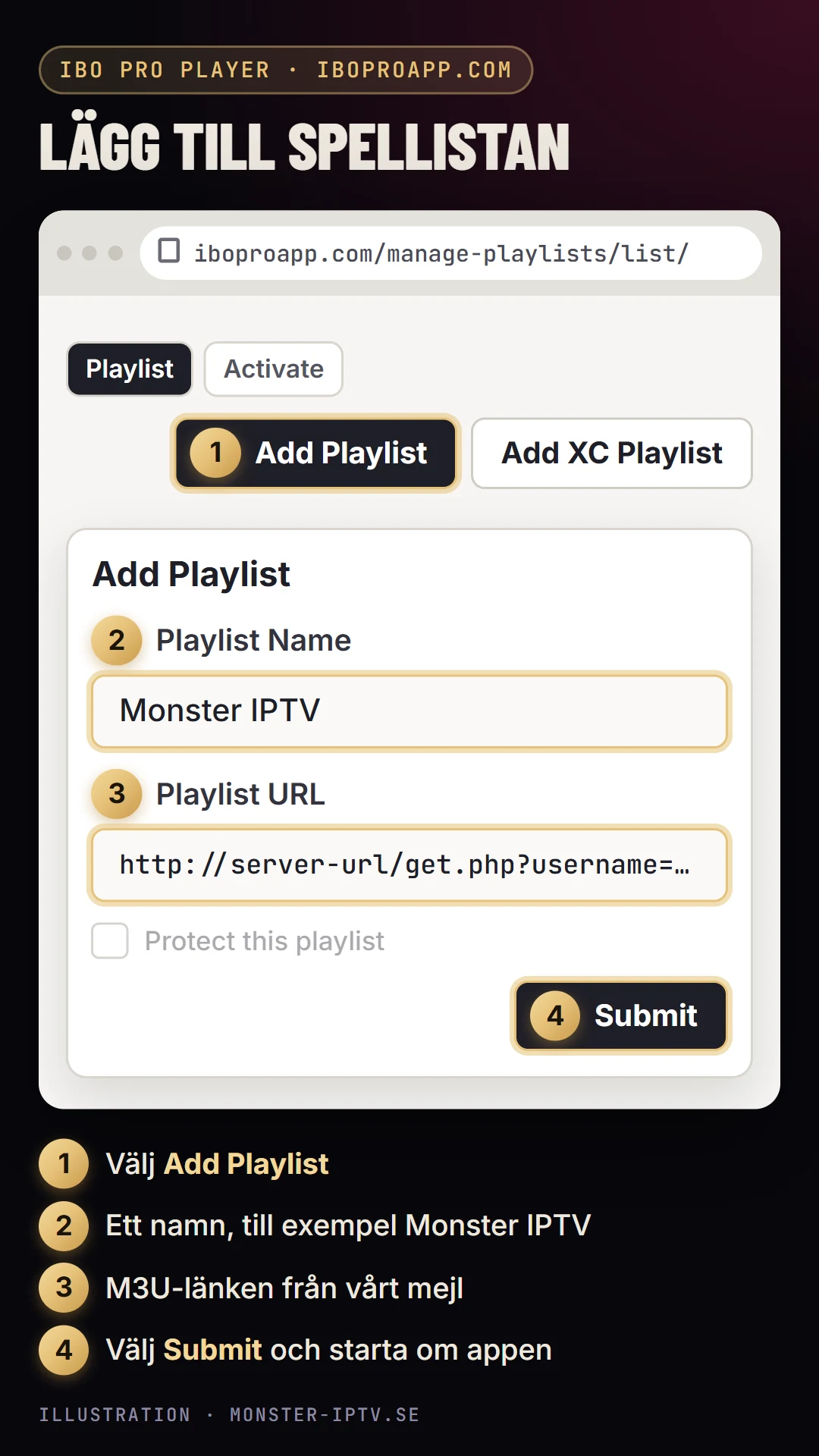
- Lägg in din M3U-länkVälj Add Playlist. Skriv Monster IPTV under Playlist Name, klistra in M3U-länken från mejlet under Playlist URL och välj Submit. Det går också att lägga till spellistan direkt i appen.
- Starta om och tittaStarta om appen och välj spellistan. Kanalerna och programguiden laddas då in.
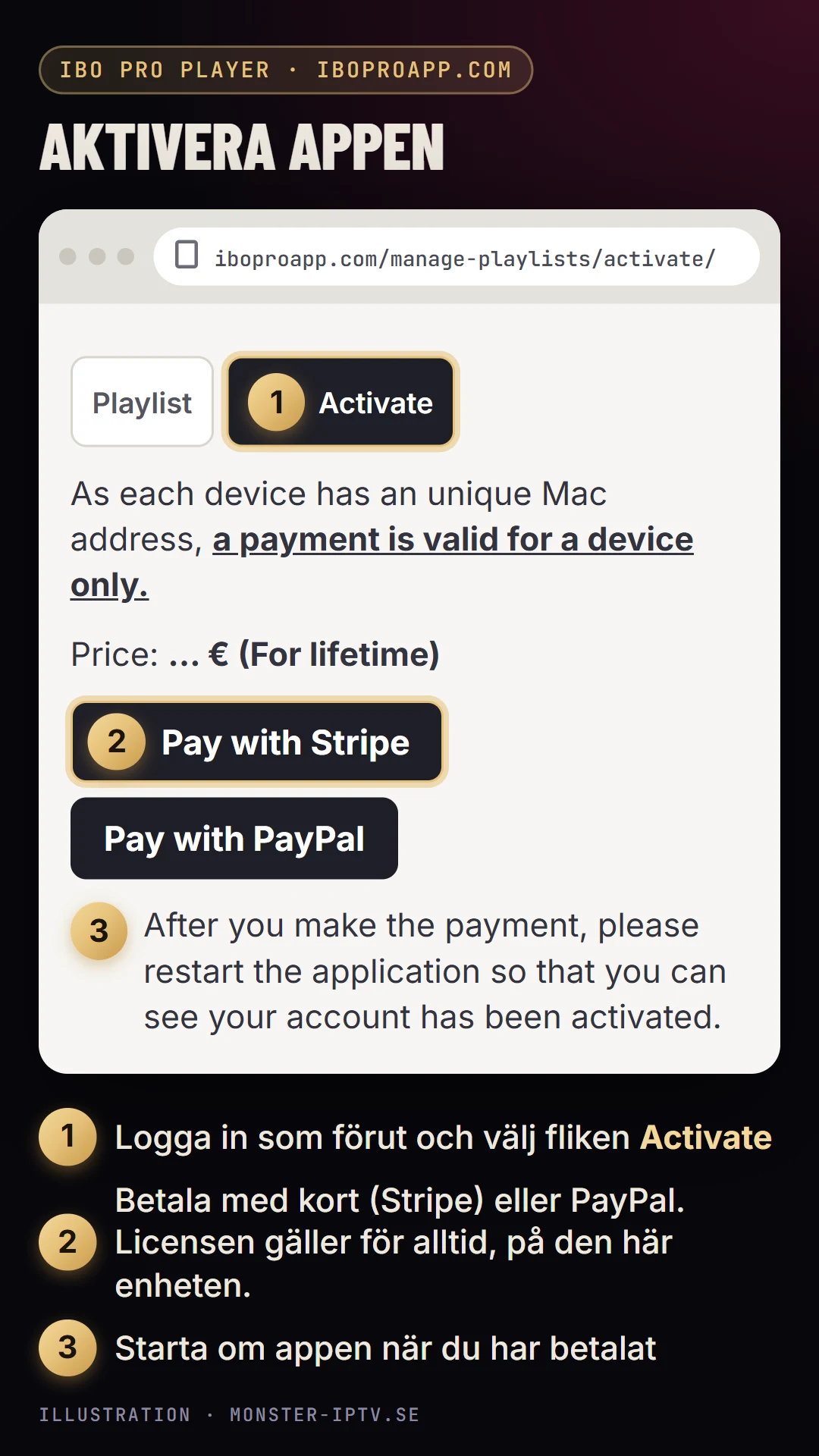
- Aktivera när provperioden är slutAktivera i appen, eller gå till iboproapp.com/manage-playlists/activate (Activate) och logga in med MAC-adressen och enhetsnyckeln. Betala med kort (Pay with Stripe) eller med PayPal. Licensen gäller för alltid men bara för den här enheten. Starta sedan om appen.

Inloggning
Dina inloggningsuppgifter
När betalningen är bekräftad får du ett mejl med de här uppgifterna. De finns också på Mitt konto. Kopiera dem hellre än att skriva av dem, eftersom ett enda fel tecken räcker för att inloggningen ska misslyckas. Vad formaten betyder förklarar vi i M3U, Xtream Codes och EPG. Du använder samma uppgifter i alla appar för IPTV på Android i den här guiden.
Server-URL
Börjar med http:// och slutar ofta med en port, till exempel :8080. Skriv den precis som i mejlet, med http och inte https.
Användarnamn
Unikt för varje enhet. Stora och små bokstäver räknas.
Lösenord
Det hör ihop med användarnamnet, men du kan inte ändra det.
M3U-länk
En lång adress som redan innehåller ditt användarnamn och lösenord. Appar som läser en spellista använder den, till exempel HotPlayer och IBO Pro Player.
Kompatibilitet
Kompatibla enheter
Guiden gäller IPTV på Android-mobiler och surfplattor och på tv med Android TV eller Google TV, till exempel:
- Samsung Galaxy (S-, A- och M-serien)
- Google Pixel
- OnePlus, Xiaomi och Sony Xperia
- Android-surfplattor (Android 7 eller senare)
- Nvidia Shield TV
- Chromecast med Google TV
- Sony Bravia med Google TV
- Philips och TCL med Android TV
- Tv-boxar som Mecool och Xiaomi Mi Box
Felsökning
Vanliga problem med IPTV på Android
Jag hittar inte appen på Google Play
Sök på det exakta namnet och kontrollera utvecklaren. Säger Google Play att appen inte är kompatibel kan enheten vara för gammal: prova då ett av de andra alternativen.
Appen säger att användarnamn eller lösenord är fel
Kontrollera att server-URL:en börjar med http:// (inte https://) och har med porten i slutet, och att användarnamn och lösenord är rätt. Kopiera dem från mejlet i stället för att skriva av dem.
Det buffrar eller bilden hackar
Testa hastigheten på enheten där du tittar, till exempel med Bredbandskollen: du behöver minst 10 Mbit/s för HD och 25 Mbit/s för 4K. Anslut gärna med nätverkskabel i stället för wifi, och stäng av VPN om du använder en.
Ljudet går inte i takt med bilden
Byt kanal och tillbaka. Hjälper det inte, byt avkodare i appens inställningar, till exempel från hårdvara till mjukvara, eller prova en annan app.
Programguiden (EPG) är tom
Första gången kan det ta upp till ett dygn innan programguiden är komplett. Starta om appen om den fortfarande är tom efter det.
Kostar appen pengar?
TiviMate och Smarters Pro är gratis i grundversionen, och Premium kostar extra. IBO Pro Player kostar efter provperioden. Avgifterna betalar du till appens tillverkare, inte till oss.
Fler lösningar finns också i felsökningsguiden och under Support & FAQ, och guider för alla enheter under Enheter.
Behöver du mer hjälp?
Vår support svarar på svenska inom 4 timmar, mån–fre 09–18. När du skriver till oss, ange gärna vilken enhet och app du använder.