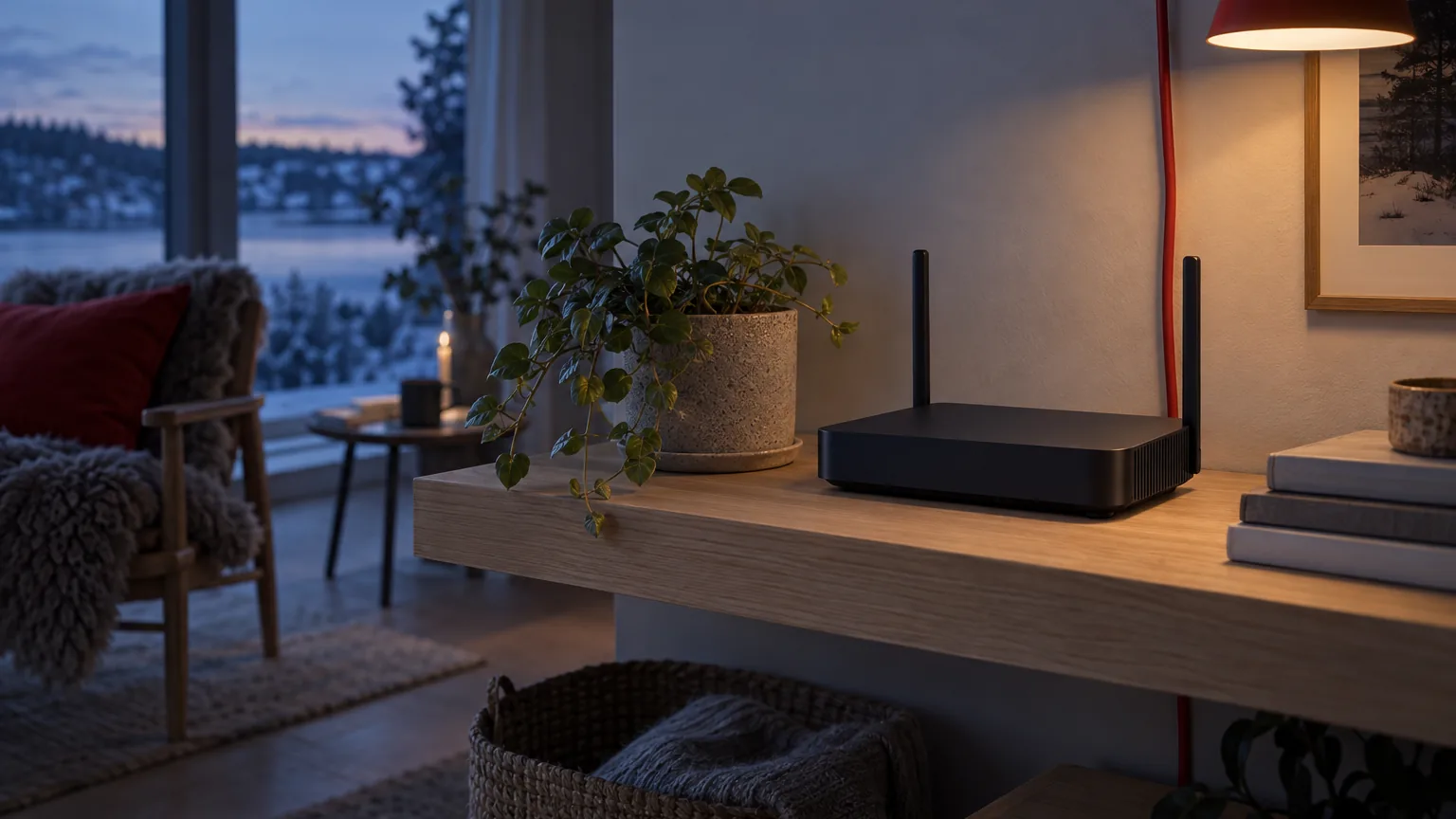
Så skyddar du ditt nätverk vid streaming
Så gör du hemnätet stabilt och säkert för IPTV: nätverkskabel, 5 GHz, routerinställningar, lösenord, WPA3 och appar från officiella källor.
- #Nätverk
- #Router
- #Säkerhet
- #Teknik
- #Wifi
För att skydda nätverket vid streaming och få en stabil bild hemma: anslut tv:n eller boxen till routern med nätverkskabel, använd routerns 5 GHz-nät om du måste köra wifi, byt routerns standardlösenord, slå på WPA2 eller WPA3 och håll routern uppdaterad. Installera bara IPTV-appar från officiella källor. De flesta problem med buffring sitter i hemnätet, inte i tjänsten.
Börja med att mäta
Innan du börjar skydda nätverket vid streaming: mät hastigheten på enheten där du tittar, inte på mobilen bredvid routern. Många tv-apparater och boxar har ett hastighetstest i inställningarna, och annars kan du öppna Bredbandskollen i enhetens webbläsare eller app.
- Minst 10 Mbit/s räcker för HD och 25 Mbit/s för 4K, per enhet som tittar samtidigt.
- Mät några gånger, gärna på kvällen när många använder nätet.
- Är hastigheten bra vid routern men dålig vid tv:n är det wifi-signalen som är problemet, inte abonnemanget.
Gör nätverket stabilt för streaming
En stabil uppkoppling skyddar dessutom mot avbrott, så den hör till att skydda nätverket vid streaming.
1. Anslut med nätverkskabel
En nätverkskabel mellan routern och tv:n eller boxen slår wifi varje gång: den störs inte av väggar, grannar eller mikrovågsugnen. Dessutom räcker en vanlig Cat 6-kabel. Har din sticka ingen nätverksport finns adaptrar, och för Fire TV Stick säljs en officiell ethernet-adapter. Vilka enheter som har nätverksport går vi igenom i Bästa enheten för IPTV.
2. Kan du inte dra kabel
- Powerline-adaptrar skickar nätverket genom elnätet, från ett vägguttag nära routern till ett nära tv:n.
- Ett mesh-system med flera wifi-punkter ger däremot bättre täckning i stora hem än en enda router.
3. Använd 5 GHz-nätet
De flesta routrar sänder på både 2,4 och 5 GHz. 5 GHz är snabbare och störs mindre av grannarnas nät, men når kortare. Har routern ett nätverksnamn för varje band, anslut tv:n till det som slutar på 5G eller liknande.
4. Placera routern rätt
Ställ routern öppet och gärna högt, inte i ett skåp, bakom tv:n eller nära en mikrovågsugn. Varje vägg och möbel mellan routern och tv:n försvagar nämligen signalen.
5. Prioritera tv:n i routern
Många routrar har en inställning som heter QoS eller prioritering. Där kan du ge tv:n eller boxen förtur, så att den får det den behöver även när någon laddar ner eller spelar. Hur det görs skiljer sig mellan routrar; leta i routerns app eller inställningssida.
Skydda nätverket
Att skydda nätverket vid streaming handlar mest om routern och om var du hämtar apparna.
Skydda nätverket med starka lösenord
Routern har två lösenord: ett för wifi och ett för att logga in i routerns inställningar. Byt därför båda från fabrikens standard till långa, unika lösenord.
Skydda nätverket med WPA3 eller WPA2
Kontrollera i routerns inställningar att wifi är krypterat med WPA3, eller WPA2 om tv:n inte klarar WPA3. Undvik däremot de äldre lägena WEP och WPA.
Håll routern uppdaterad
Routertillverkare släpper uppdateringar som täpper till säkerhetshål, och de är ett enkelt sätt att skydda nätverket vid streaming. Slå på automatiska uppdateringar om det finns, och kontrollera annars några gånger om året. Har du routern från din internetleverantör uppdaterar de den oftast åt dig.
Skydda nätverket med ett gästnät
Ett separat gästnät för besökare, smarta lampor och andra prylar gör att de inte kommer åt dina datorer. Låt dock tv:n och boxen ligga kvar på huvudnätet.
Installera appar bara från officiella källor
Den största risken när du ska skydda nätverket vid streaming är appar från okända källor. Installera IPTV-appen från enhetens appbutik eller från tillverkarens egen nedladdning, som de vi länkar till i guiderna under Enheter. På Fire TV installeras apparna med Downloader och en kod: använd bara koder som leder till appens egen nedladdning, som i vår guide för Fire TV. Koder från okända webbplatser kan leda till ändrade appar.
Du behöver ingen VPN
Monster IPTV fungerar utan VPN. En VPN skickar trafiken via en annan server, vilket kan göra bilden långsammare eller hindra appen från att ansluta. Får du problem med VPN påslagen, stäng av den och försök igen.
Vanliga problem med nätverket vid streaming
| Problem | Trolig orsak | Gör så här |
|---|---|---|
| Bilden buffrar eller hackar | För låg hastighet eller svagt wifi vid tv:n | Nätverkskabel eller 5 GHz, pausa andra strömmar |
| Det buffrar bara på kvällen | Många använder nätet samtidigt | Prioritera tv:n i routern, välj HD i stället för 4K |
| Wifi fungerar i ett rum men inte i ett annat | Väggar och avstånd | Mesh, powerline eller flytta routern |
| Appen ansluter inte alls | VPN, fel uppgifter eller nätet nere | Stäng av VPN, kontrollera uppgifterna, starta om routern |
Alla steg, fel för fel, finns i felsökningsguiden. Tittar du mest på sport finns fler tips i Streama sport live med IPTV.
Vanliga frågor om att skydda nätverket vid streaming
Hur snabbt internet behöver jag för IPTV?
Minst 10 Mbit/s för HD och 25 Mbit/s för 4K per enhet som tittar samtidigt, mätt vid enheten.
Är wifi tillräckligt för IPTV?
Ofta ja, särskilt på 5 GHz nära routern. Nätverkskabel är ändå stabilast, särskilt för sport och 4K.
Behöver jag VPN för IPTV?
Nej. Monster IPTV fungerar utan VPN, och en VPN kan göra bilden långsammare.
Hur vet jag att en IPTV-app är säker?
Installera den från enhetens appbutik eller tillverkarens egen nedladdning, som de i våra guider. Undvik också APK-filer och Downloader-koder från okända webbplatser.